
常用操作
本指南介绍 EasyCoda 的常用操作。帮助您更高效的构建应用程序。
通过 快速入门 您已掌握如何在 EasyCoda 上快速启动一个项目,本指南着重介绍当项目启动之后,您在项目聊天页面的常用操作。当您项目创建成功之后,会进入项目聊天页面,如下图所示:
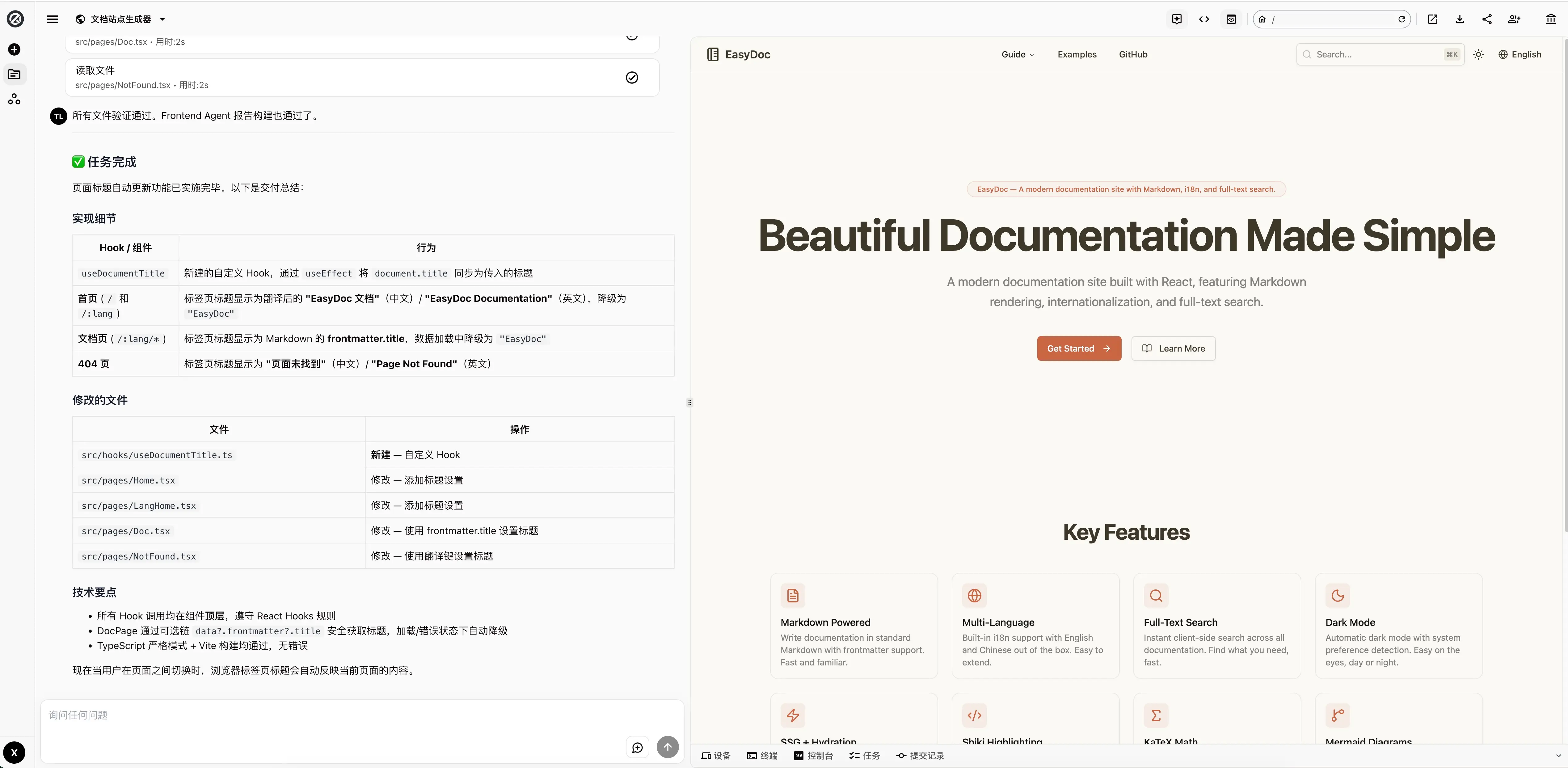
智能体会话 🔗
项目聊天页面的左侧区域为您和智能体团队聊天的区域,您可以在页面最下方向智能体团队发送消息。当智能体团队工作时,发送按钮显示为 停止 按钮符号,点击该按钮可以停止智能体执行任务。停止操作为异步执行。
发送/停止 按钮的左侧为 会话切换 按钮,点击该按钮可以切换新的会话。 当您的聊天内容非常长时您可以选择新的会话,这样历史消息不会发送给模型。
EasyCoda 支持会话总结,所以您不必担心会话变长时模型会忘掉之前的聊天内容,或者担心模型的上下文窗口不够用。并且会话总结产生的词元(token)消耗不计入积分使用。
当您的会话内容大于 10 条时,页面只显示最新的 10 条聊天记录,您可以向上滚动,点击 加载更多 按钮来加载更多的历史会话记录。
应用预览 🔗
项目聊天页面的右侧为预览区域。预览区域显示当前项目位于开发模式下的 UI 预览。如果是后端服务,则显示后端服务的 Swagger 页面。
应用导航 🔗
在头部导航栏右侧应用地址输入框内,输入框的前面包含主页按钮,点击时访问预览应用的首页。输入框的尾部包含当前预览页面的刷新按钮,点击时刷新当前预览地址,您可以在地址输入框输入您应用的路由路径,按回车键访问新路由地址。
同时您可以点击地址栏右侧的外部链接按钮在浏览器新标签页打开应用预览地址。
设备模拟 🔗
在应用预览侧的左下方,点击设备按钮,在弹出的菜单里可以切换不同设备来测试应用布局。
浏览器控制台日志 🔗
您可以点击预览页面下方的控制台按钮来查看网页应用的控制台输出日志。
沙盒访问 🔗
点击应用预览页面下方的终端 按钮会发起沙盒的终端连接。您可以在这里测试,调试或者查看您的应用。应用默认的存储路径为 /opt/app/。
任务进度 🔗
点击应用预览页面下方的任务按钮,会显示当前智能体团队的任务列表和进度,in-progress 表示任务正在进行中,done 表示任务已经完成, pending 表示任务尚未开始。
代码提交 🔗
点击应用预览页面下方的提交记录按钮,会展示所有智能体的每个任务的 Git 提交信息,您可以回滚至任何一次提交。或者在终端里通过 git 命令查看应用提交记录。
布局调整 🔗
在预览区域的右上方头部栏有当前页面的布局控制按钮,分别是:
- 聊天区域 打开/关闭按钮
- 代码浏览器 打开/关闭按钮
- 预览页面 打开/关闭按钮
在聊天区域和预览区域中间有一个拖拽控制按钮,鼠标左键长按并左右移动可以动态调整聊天区域和预览区域的宽度比例。
代码下载 🔗
在头部导航栏的右侧,点击下载 图标按钮,您可以下载您的应用的源码 ZIP 压缩包。更多详情查看 项目管理
应用分享 🔗
在头部导航栏的右侧,点击分享 图标按钮,复制您的应用访问 URL 至粘贴板。
团队协作 🔗
在头部导航栏的右侧,点击协作 图标按钮,邀请用户访问您的项目。被邀请用户默认加入该项目所属工作空间。更多信息查看 工作空间指南
项目通知 🔗
如果您想接收项目完成通知,可以在个人设置,通知标签页,打开邮件通知或者短信通知,当项目完成时,会给您的账户邮箱发送项目完成总结报告邮件。短信通知目前只支持中国大陆手机号。